Ein Heimnetz verbindet heute Laptops, Handys, Fernseher, Lampen und oft auch den Firmen-Laptop. Hier erfahren Sie, wie Sie es verständlich und mit vertretbarem Aufwand absichern.
Netzwerksicherheit
Ihr Router ist die Grenze zwischen Ihrem Zuhause und dem Internet. Alles, was dahinter hängt, gehört zu Ihrem Heimnetz. Wie gut diese Grenze funktioniert, hängt weniger von teurer Technik ab als von einigen Grundeinstellungen.
Updates: Router, Computer, Handys und Smart-Home-Geräte erhalten Sicherheitsupdates. Aktivieren Sie automatische Updates, wo es möglich ist. Geräte, für die der Hersteller keine Updates mehr liefert, sollten Sie ersetzen oder vom übrigen Netz trennen.
Passwörter: Ändern Sie das Standardpasswort des Routers. Verwenden Sie für jeden Dienst ein eigenes Passwort. Ein Passwort-Manager nimmt Ihnen das Merken ab.
WLAN-Verschlüsselung: Nutzen Sie WPA3 oder, wenn ältere Geräte es nicht unterstützen, WPA2. Ältere Verfahren wie WEP oder WPA gelten als unsicher.
Gastnetz: Besucher bekommen ein eigenes WLAN. So sehen ihre Geräte weder Ihre Computer noch Ihren Drucker.
Fernzugriff und UPnP: Viele Router erlauben den Zugriff von außen oder lassen Geräte selbst Ports öffnen (UPnP, Universal Plug and Play). Schalten Sie beides aus, wenn Sie es nicht gezielt brauchen.
Backups: Sichern Sie wichtige Daten regelmäßig auf einem Datenträger, der nicht ständig angeschlossen ist. Eine Sicherung hilft auch dann, wenn ein Gerät defekt ist oder verloren geht.
Router-Passwort geändert und sicher notiert
Automatische Updates am Router aktiviert
WLAN mit WPA3 oder WPA2 verschlüsselt
Gastnetz für Besucher eingerichtet
Fernzugriff und UPnP ausgeschaltet, wenn nicht benötigt
Passwort-Manager eingerichtet
Backup wichtiger Daten auf einem getrennten Datenträger
Ubiquiti: Planung und Installation
Wenn Sie mehr wollen als die Grundeinstellungen eines Provider-Routers, ist UniFi eine verbreitete Lösung. UniFi ist eine Produktfamilie des Herstellers Ubiquiti. Sie umfasst Gateway, Switches und WLAN-Access-Points, dazu weitere Produktlinien wie Netzwerkspeicher und Kameras. Alle Geräte werden über eine gemeinsame Oberfläche verwaltet, die auf dem Gateway läuft. Ein zusätzlicher Computer als Steuerzentrale ist nicht nötig.
Ursprünglich für kleine Firmen gedacht, ist UniFi auch im Heimbereich beliebt. Der Grund: Getrennte Netze, Gastnetz, Firewall-Regeln und WLAN über mehrere Access Points sind ohne Lizenzkosten enthalten. Für die Grundfunktionen fallen keine laufenden Gebühren an.
Komponenten
Die Modellbeispiele geben den Stand 2026 wieder. Das Angebot ändert sich mehrmals im Jahr.
Gateway
Das Gateway ist der Übergang zwischen Heimnetz und Internet. Es arbeitet als Router und Firewall, trennt die Netze und beherbergt die Verwaltungsoberfläche.
Beispiele: Cloud Gateway Ultra (Einstieg), Cloud Gateway Max (typisch für ein Haus), Dream Router 7 (mit eingebautem WLAN, für Wohnungen).
Switch
Der Switch verteilt die Netzwerkkabel an die Räume. Viele Modelle liefern über das Kabel auch Strom an Access Points und Kameras. Das heißt PoE (Power over Ethernet).
Beispiele: Flex Mini 2.5G (Schreibtisch), Lite 8 PoE, Flex 2.5G 8 PoE.
Access Point
Ein Access Point (AP) sendet das WLAN. Mehrere kleine APs, gut verteilt, versorgen ein Haus gleichmäßiger als ein einzelnes starkes Gerät.
Beispiele: U7 Lite (Wohnung, mehrere APs), U7 Pro (mit 6-GHz-Band), U7 In-Wall (Wanddose mit zusätzlichen LAN-Anschlüssen).
NAS (optional)
Ein NAS (Network Attached Storage) ist ein zentraler Speicher im Heimnetz für Fotos, Dokumente und Backups. Die Daten bleiben zu Hause, ein Cloud-Abo ist nicht nötig.
Beispiele: UNAS Pro 4 (kompakt), UNAS Pro (7 Einschübe), UNAS Pro 8 (8 Einschübe, 10G).
Typischer Aufbau
Ein Einfamilienhaus oder eine größere Wohnung ist meist so aufgebaut:
Internet über Glasfaser, DSL oder Kabel. Das Modem des Anbieters arbeitet nur noch als Modem (Bridge-Modus).
Gateway, zum Beispiel Cloud Gateway Max: Router, Firewall, getrennte Netze, Verwaltung.
Switch mit PoE, zum Beispiel Flex 2.5G 8 PoE, daran:
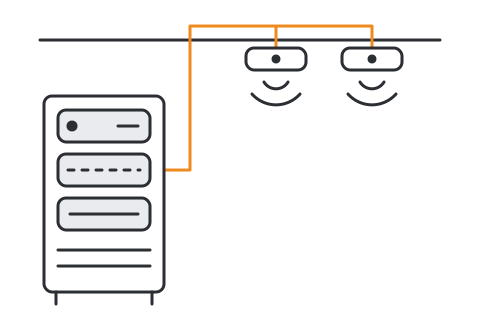
Access Point im Erdgeschoss
Access Point im Obergeschoss
Netzwerkspeicher (NAS, siehe unten) oder Arbeitsplatz per Kabel
kleiner Switch im Wohnzimmer für Fernseher und Spielkonsole
Typischer Aufbau eines UniFi-Heimnetzes
Für eine Wohnung reicht oft ein Dream Router 7 allein, eventuell mit einem zusätzlichen Access Point. Ein günstiger Einstieg ist das Cloud Gateway Ultra mit Lite 8 PoE und U7 Lite. Das Cloud Gateway Ultra hat Grenzen und passt nach Erfahrungswerten eher zu kleineren Haushalten (Faustregel aus Fachartikeln: Internet bis etwa 800 Mbit/s, LAN-Anschlüsse mit 1 GbE). Maßgeblich sind die Herstellerangaben auf ui.com.
Speicher: UniFi NAS
Verwaltet wird das NAS in derselben UniFi-Oberfläche (UniFi Drive). Sie legen gemeinsame Ordner an und vergeben Rechte je Familienmitglied. Snapshots halten frühere Versionen fest. Damit lassen sich versehentlich gelöschte oder von Erpressungssoftware (Ransomware) verschlüsselte Dateien meist zurückholen. Zeitgesteuerte Backups laufen auf ein zweites NAS oder eine externe Festplatte. RAID 5, 6 oder 10 verkraftet den Ausfall einer Festplatte, RAID 6 auch den von zwei.
Die Grenzen:
RAID ist kein Backup. Eine Kopie gehört zusätzlich außer Haus oder auf einen getrennten Datenträger.
Weniger Zusatzprogramme als bei Synology oder QNAP.
Die Bindung an UniFi wird enger.
Festplatten sind nicht im Lieferumfang.
Vorgehen bei Planung
Bedarf erfassen: Internettempo, Anzahl der Geräte heute und in zwei bis drei Jahren, Speicher für Fotos und Backups, Homeoffice, Smart Home.
Grundriss und Kabelwege prüfen: Wo kommt das Internet an? Wo kann der Verteiler stehen? Welche Räume bekommen Netzwerkdosen? Access Points gehören mittig an die Decke, nicht hinter Metall oder Heizkörper.
Netze festlegen: zum Beispiel Privat, Arbeit, Smart Home und Gäste (siehe Segmentierung im Heimnetz).
Hardware wählen: ein möglichst günstiges Gerät, das Internettempo und PoE-Bedarf erfüllt. Den Router des Anbieters als reines Modem betreiben, damit nicht zwei Router hintereinander arbeiten.
Kabel verlegen, Access Points, Switch und Gateway montieren.
Gateway einrichten. Das ist auch ohne Ubiquiti-Konto möglich, mit einem rein lokalen Administratorzugang. Ohne Konto entfallen Fernzugriff über die Ubiquiti-Cloud, Cloud-Backup und Push-Benachrichtigungen.
Firmware aktualisieren und regelmäßige Sicherungen der Konfiguration einschalten.
Netze anlegen und jedem WLAN-Namen das passende Netz zuordnen. Im Gastnetz die Geräte voneinander isolieren.
Firewall-Regeln setzen: Welches Netz darf mit welchem sprechen? Vorher eine Sicherung erstellen.
Gezielte Ausnahmen einrichten, damit zum Beispiel Streaming auf den Fernseher weiter funktioniert.
Geräte aufnehmen und festen Geräten wie Drucker oder NAS eine feste Adresse geben.
Testen: Aus dem Gastnetz darf nichts im Heimnetz erreichbar sein. Aus dem Smart-Home-Netz kein Zugriff auf Privat. Drucken und Streaming aus dem Privatnetz funktionieren.
Dokumentieren: Netzplan, Adressliste und Zugangsdaten offline sicher aufbewahren.
Vorteile
Ein System, eine Oberfläche, Überblick über alle Geräte
Getrennte Netze, Gastnetz und Firewall ohne Lizenzkosten
Erweiterbar: weiteren Access Point oder Switch anschließen und aufnehmen
Betrieb ohne Cloud möglich, Verwaltung lokal
Optional eigener Netzwerkspeicher in derselben Oberfläche, Daten bleiben im Haus
Große Nutzergemeinschaft mit vielen Anleitungen
Grenzen
Herstellerbindung: Das System spielt seine Stärken nur aus, wenn alle Komponenten von Ubiquiti stammen.
Kein klassischer Telefon-Support. Hilfe gibt es über Dokumentation, Community und Fachhändler.
Häufige Software-Updates. Nicht am ersten Tag aktualisieren, vorher sichern.
Mehr Möglichkeiten bedeuten mehr Verantwortung. Eine falsche Firewall-Regel, und der Drucker ist nicht mehr erreichbar.
Teurer als ein einfaches WLAN-Mesh-System aus dem Elektronikmarkt.
Datenblattwerte sind Herstellerangaben, keine unabhängigen Messungen.
Segmentierung im Heimnetz
Segmentierung heißt: Das Heimnetz wird in mehrere getrennte Netze aufgeteilt. Technisch geschieht das mit VLANs (Virtual Local Area Networks). Das sind logisch getrennte Netze, die über dieselben Kabel und Geräte laufen. Das Gateway entscheidet nach festen Regeln, welches Netz mit welchem sprechen darf.
Warum das auch privat sinnvoll ist:
Smart-Home-Geräte erhalten oft jahrelang keine Updates. Wird eines davon angegriffen, soll es nicht an Laptop, NAS oder Kamerabilder kommen.
Geräte von Gästen sind unbekannt. Im Gastnetz sehen sie Ihr Heimnetz nicht.
Firmen-Laptops sollen oft vom Privatnetz getrennt sein. Umgekehrt soll Firmensoftware nicht in Ihr Privatnetz blicken.
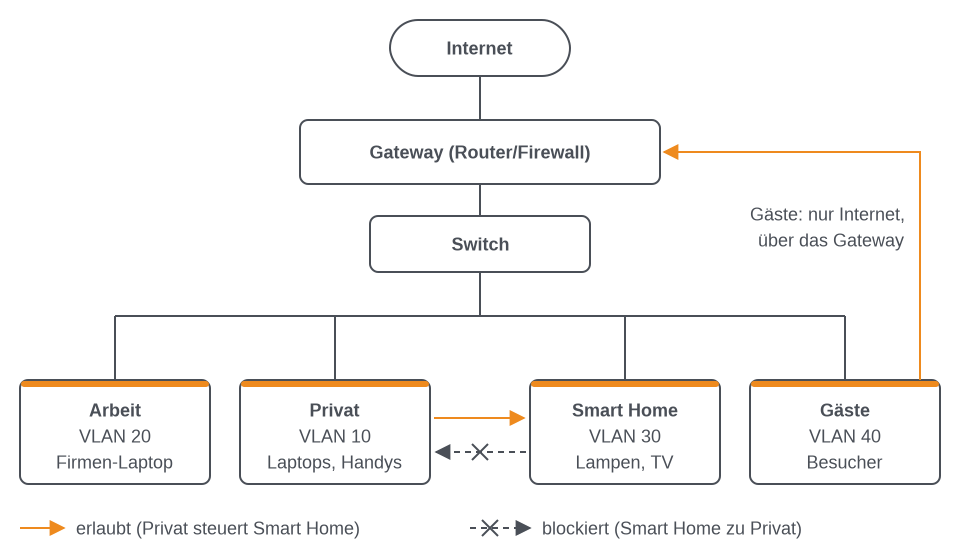
Das Internet ist mit dem Gateway (Router und Firewall) verbunden, das Gateway mit einem Switch.
Am Switch hängen vier getrennte Netze: Privat (VLAN 10), Arbeit (VLAN 20), Smart Home (VLAN 30) und Gäste (VLAN 40).
Privat darf Smart Home erreichen, Smart Home darf Privat nicht erreichen.
Das Gästenetz erreicht nur das Internet, und zwar über das Gateway.
Beispiel Heimnetz
Ein möglicher Plan für vier Netze:
Netz
VLAN
Geräte
Darf wohin
Privat
10
Laptops, Handys, NAS, Drucker
Internet und Smart Home
Arbeit
20
Firmen-Laptop
nur Internet
Smart Home
30
Lampen, Steckdosen, Fernseher, Saugroboter
nur Internet, kein Zugriff auf Privat
Gäste
40
Geräte von Besuchern
nur Internet, Geräte untereinander isoliert
Die Regeln dazu:
Privat zu Smart Home: erlauben. So können Sie Lampen und Geräte steuern.
Smart Home zu Privat: blockieren. Antworten auf Verbindungen, die von Privat ausgehen, bleiben erlaubt.
Gäste: nur Internet. Alle lokalen Netze sind gesperrt.
Streaming und AirPlay: Fernseher, Lautsprecher und Drucker werden über einen Suchdienst gefunden (mDNS, Multicast DNS), der nur innerhalb eines Netzes funktioniert. Ein mDNS-Reflektor im Gateway macht sie gezielt im Privatnetz sichtbar, ohne die Trennung aufzuheben.
Aus der Praxis
SIHTRAAus der Praxis
Ich erlebe häufig, dass nicht die Hardware falsch geplant ist, sondern der Standort des Access Points: im Technikraum im Keller statt mittig unter der Decke.
Wer ein Gastnetz einrichtet, merkt oft zuerst: Der Drucker ist weg. Das ist kein Fehler, sondern Segmentierung. Die passende Ausnahme kommt danach.
Meine Einschätzung: Das Ubiquiti-Konto lohnt sich nur, wenn Sie Fernzugriff wirklich brauchen. Ein lokaler Administratorzugang plus VPN, also ein verschlüsselter Zugang von unterwegs, ist die sparsamere Variante.
Fragen? Sprechen wir.
Schreiben Sie mir, worum es geht. Sie erhalten eine ehrliche Einschätzung, keine Verkaufsargumente.